


Duración Duración 1500 H
Modalidad Modalidad Online
Créditos ETCS 5 ECTS
BECA hasta 40%
Euroinnova Internacional Online Education

Presentación

Descripción
Si está interesado en el mundo del diseño gráfico y desea convertirse en un experto llegando a conocer a fondo las herramientas más importantes de este sector este es su momento, con el Master de Profesor en Adobe Creative podrá adquirir los conocimientos necesarios para dedicarse de manera profesional al diseño gráfico. Hoy en día es esencial para cualquier empresa u organización la labor de un diseñador gráfico, debido a la gran cantidad de oportunidades que puede ofrecer y la importancia de la función que desempeña, por ello es muy importante tener una visión amplia del sector del diseño gráfico para así realizar esta actividad de manera profesional. Gracias a este Master Europeo de Profesor en Adobe Creative conocerá las herramientas que le harán triunfar en este ámbito, las cuales son vitales para desempeñar la función del diseñador gráfico en la empresa, dichas herramientas son: Adobe Photoshop CC, Adobe Dreamweaver CC, Adobe Indesign CC, Adobe Premiere CC, Adobe Illustrator CC y Adobe Animate CC. Estas herramientas forman un paquete conjunto de Adobe, el cual le permitirá conocer todas funciones del diseño gráfico y adquirir una formación completa en este ámbito, para así desarrollar con profesionalidad e independencia las dotes del diseñador gráfico. Además este Master de Profesor en Adobe Creative le permite conocer las técnicas y conocimientos necesarias para llevar a cabo una enseñanza en este ámbito, adquiriendo aquellos aspectos que le ayudaran a ofrecer una formación de calidad a las personas.
Objetivos
  • Adquirir las capacidades necesarias para desempeñar funciones de docentes en un centro de formación o academia privada.
  • Adquirir las competencias pedagógicas y didácticas necesarias para el diseño, planificación, gestión e implantación de un Plan de Formación, tanto en el ámbito empresarial como en el de la formación oficial No Reglada.
  • Adobe Photoshop es el editor de imagen más interesante y solicitado por los profesionales de la fotografía, el diseño y el mundo artístico en general, sin olvidarnos de los usuarios de otros campos. El objetivo principal de este curso es proveer a los alumnos de los conocimientos necesarios para poder trabajar con las herramientas y utilidades del programa Adobe Photoshop CC.
  • Aportar al alumno todas las competencias y conocimientos necesarios para la creación, diseño y publicación de páginas web con el editor profesional Adobe Dreamweaver CC.
  • Aprender a manejar el programa Dreamweaver para diseñar páginas Web.
  • Crear sitios Web con páginas que incorporen imágenes, enlaces, formularios y elementos multimedia.
  • Identificar las diferentes técnicas de maquetación Web, desde el uso básico de tablas hasta las estrategias avanzadas de diseño con estilos CSS.
  • Aprender a utilizar el programa Adobe Indesign CC, una herramienta de autoedición para diseñar, editar y maquetar documentos. A través de este potente programa profesional se pueden crear periódicos, revistas, libros, folletos, documentos para su distribución electrónica, etc.
  • Al finalizar el curso el alumno será capaz de editar contenidos de vídeo y audio de forma profesional. El alumno podrá hacer sus propias películas, podrá hacer sus propias capturas, aplicar efectos, crear textos animados, podrá desenvolverse por los diferentes menús de Adobe Premiere, y finalmente la exportación final de la secuencia. El alumno tendrá unos conocimientos sobre los términos técnicos de la edición.
  • Dotar de los conocimientos necesarios para poder trabajar con las herramientas y utilidades del programa Adobe Illustrator CC, y poder crear gráficos, ilustraciones e imágenes profesionales.
  • Conocer los conceptos básicos de archivos vectoriales.
  • Aprender las técnicas de dibujo con herramientas básicas y con la herramienta pluma.
  • Aplicar color y efectos a las imágenes vectoriales.
  • Saber exportar archivos vectoriales.
  • Aprender a realizar películas flash destinadas a la web: banners, presentaciones animadas, películas interactivas, etc.
  • Adquirir los conocimientos necesarios para incluir elementos multimedia como sonido y vídeo.
  • Aprender cómo optimizar los tiempos de carga para una correcta visualización en la web o su desarrollo dentro de un cd
  • rom interactivo.
Para qué te prepara
Conviértase ahora en un profesional del diseño web con uno de los cursos más prestigiosos y mejor valorados de la actualidad. Al finalizar el Master de Profesor en Adobe Creative, el alumno será capaz de diseñar y publicar sus propias páginas web, manipular imágenes y fotografías, maquetación de publicaciones, montaje de vídeos, diseñar todo tipo de elementos gráficos vectoriales, tales como logotipos o cartelería y crear sus propias animaciones dinámicas e interactivas. Además este Master Europeo de Profesor en Adobe Creative que le acredita para ser profesor de acciones formativas pertenecientes al plan FIP (Formación Profesional Ocupacional).
¿A quién va dirigido?
Este Master Adobe Creative está dirigido a Diseñadores gráficos, diseñadores y programadores de páginas web, informáticos, estudiantes, ilustradores, desempleados, y en general a cualquier persona que desee aprender de manera profesional el manejo del paquete Adobe, el cual contiene: Adobe Photoshop CC, Adobe Dreamweaver CC, Adobe Indesign CC, Adobe Premiere CC, Adobe Illustrator CC y Adobe Animate CC. Además es interesante para personas que, sin ningún conocimiento del programa Adobe, quieran aprender a utilizar esta herramienta y desempeñar la función de diseñador gráfico.

Temario

Temario del curso
  1. El nuevo Photoshop: escritorio, tableta y web
  2. Integración con Creative Cloud, Adobe Firefly y la IA generativa
  3. Configuración óptima del sistema y rendimiento
  4. Tipos de imágenes: Píxeles vs. Vectores
  5. Resolución, tamaño de impresión y profundidad de bits
  6. Formatos de archivo: PSD, PSB, WebP y archivos en la nube (.PSDC)
  7. Gestión de color y perfiles (sRGB, Adobe RGB)
  8. Adobe Color
  9. Prácticas del ecosistema Adobe
  1. Crear y abrir proyectos y espacios de trabajo
  2. Área de trabajo
  3. Gestión de ventanas, barras, paneles y espacios de trabajo
  4. La Barra de Tareas Contextual
  5. Atajos de teclado personalizados
  6. Guardar proyectos y espacios de trabajo
  7. Modos de pantalla y navegación avanzada (Zoom y Mano)
  8. Prácticas del área de trabajo
  1. Herramientas de selección
  2. Herramienta marco
  3. Herramienta lazo
  4. Herramienta Varita
  5. Herramienta de selección rápida
  6. Varita mágica vs. Selección rápida
  7. Herramienta mover
  8. Selecciones
  9. Prácticas con herramientas de selección
  1. El panel Capas y tipos de capas
  2. Grupos, organización y filtrado de capas
  3. Opacidad, relleno y modos de fusión
  4. Objetos Inteligentes: Edición avanzada y filtros inteligentes
  5. Estilos y efectos de capa
  6. Capas de ajuste y relleno
  7. Combinar capas
  8. Prácticas con grupos y capas
  1. Conceptos de IA Generativa en el flujo de trabajo
  2. Relleno Generativo: Crear y transformar mediante prompts
  3. Ampliación Generativa: Ampliar lienzos e inventar entornos
  4. Variaciones y gestión de resultados generados
  5. Gestión de variaciones y ética de contenido (Content Credentials)
  6. Prácticas con la IA generativa
  1. Herramientas de retoque y transformación
  2. Eliminación y limpieza de objetos complejos por IA (Herramienta Quitar)
  3. Herramienta recortar
  4. Pincel corrector puntual y parche
  5. Tampón de clonar y origen de clonación
  6. Herramientas de enfoque, desenfoque y esponja
  7. Transformación: libre, escala según contenido y deformación de posición libre
  8. Herramienta Borrador y Borrador de fondos
  9. Cambiar el tamaño del lienzo
  10. Prácticas de retoque profesional
  1. Herramientas de dibujo y edición
  2. Herramienta Pincel y Lápiz
  3. Gestión de pinceles, suavizado y simetría
  4. Otras herramientas
  5. Prácticas con herramientas de dibujo
  1. Herramientas de dibujo
  2. Trazados y Curvas de Bézier
  3. Herramienta Pluma y Pluma de forma libre
  4. Ventana Trazados y Subtrazados
  5. Convertir trazados en selecciones y viceversa
  6. Definir formas personalizadas
  7. Prácticas con trazados vectoriales
  1. Introducción a la tipografía
  2. Herramientas de texto
  3. Ortografía
  4. Prácticas con efectos de texto
  1. Máscaras de capa y máscaras vectoriales
  2. Capas de ajuste de luz (Niveles, Curvas, Exposición)
  3. Capas de ajuste de color (Intensidad, Tono/Saturación, Equilibrio de color)
  4. Máscaras de recorte
  5. Herramienta máscara de texto
  6. Prácticas con máscaras y capas de ajuste
  1. Reglas, guías y cuadrícula
  2. Panel acciones y acciones condicionales
  3. Filtros artísticos y efectos de desenfoque
  4. Objetos inteligentes vinculados
  5. Canales
  6. Neural Filters de Nueva Generación
  7. Prácticas con objetos inteligentes
  1. Transformación de una imagen
  2. Deformar un elemento
  3. Mesas de trabajo (Artboards)
  4. Composiciones de Capas (Layer Comps)
  5. Generador de Activos (Assets) para flujos de trabajo web y App
  6. Procesamiento por lotes y script de procesador de imágenes
  7. Gestión de Plugins y el Marketplace de Adobe
  8. Guardar para Web y Exportar como (WebP/SVG)
  1. Impresión
  2. Resolución del monitor y calidad de salida
  3. Perfiles de color
  4. Separación de canales y tintas planas
  5. Imprimir una imagen
  6. Preparación de archivos para imprenta
  7. Optimizar imágenes y exportación avanzada
  1. El motor de Adobe Firefly
  2. Control y Precisión Generativa
  3. IA aplicada al Revelado Digital (Adobe Camera Raw)
  4. Sincronización de ajustes en RAW
  5. Operaciones avanzadas en el tratamiento digital de imágenes
  6. Generación de activos personalizados
  1. Capas de vídeo e importar vídeo
  2. Línea de tiempo de vídeo y edición de clips básica
  3. Guardar y exportar
  1. Concepto de sitio web, dominio y servidor
  2. Tipos de alojamiento web
  3. Estructura básica de un proyecto web
  4. Lenguajes utilizados en la web: HTML, CSS y JavaScript
  5. Resoluciones de pantalla y diseño adaptable
  1. Creación y configuración de un sitio web
  2. Sitio local y sitio remoto
  3. Gestión de archivos y carpetas del proyecto
  4. Panel Archivos
  5. Sincronización con servidor remoto
  1. Espacio de trabajo de Dreamweaver
  2. Vistas del documento: Código y Vista en vivo
  3. Edición de código HTML y CSS
  4. Autocompletado, sugerencias y validación
  5. Propiedades del documento
  1. Estructura básica de un documento HTML5
  2. Etiquetas semánticas
  3. Inserción y edición de texto
  4. Listas y elementos estructurales
  5. Enlaces y anclajes
  6. Buenas prácticas en marcado HTML
  1. Formatos de imagen para la web
  2. Inserción de imágenes
  3. Optimización y tamaño de imágenes
  4. Uso de SVG
  5. Accesibilidad en imágenes
  1. Uso adecuado de tablas en HTML
  2. Creación y edición de tablas
  3. Propiedades de filas y celdas
  4. Aplicación de estilos CSS a tablas
  1. Concepto de hojas de estilo en cascada
  2. Creación y vinculación de archivos CSS
  3. Selectores y propiedades básicas
  4. Tipografía web y web fonts
  5. Colores y fondos
  1. Modelo de cajas
  2. Posicionamiento de elementos
  3. Flexbox
  4. Introducción a CSS Grid
  5. Diseño responsive mediante media queries
  1. Principios del diseño adaptable
  2. Estructuras fluidas
  3. Imágenes responsive
  4. Pruebas en distintos dispositivos desde Dreamweaver
  1. Estructura de formularios HTML5
  2. Tipos de campos y atributos
  3. Validación nativa de formularios
  4. Estilos CSS aplicados a formularios
  5. Buenas prácticas de usabilidad
  1. Conceptos básicos de JavaScript
  2. Uso de JavaScript en páginas web
  3. Interacción básica con el DOM
  4. Separación de estructura, estilo y comportamiento
  1. Concepto de plantillas en Dreamweaver
  2. Creación y uso de plantillas
  3. Regiones editables
  4. Biblioteca de elementos
  5. Actualización de páginas basadas en plantillas
  1. Configuración de servidores remotos
  2. FTP y SFTP
  3. Subida y actualización de archivos
  4. Comprobación de vínculos
  5. Mantenimiento básico del sitio web
  1. Utilidades y novedades del programa
  2. La retícula compositiva
  3. Software empleado en autoedición
  4. El espacio de trabajo
  5. Creación de documentos nuevos
  6. Ejercicios Prácticos
  1. Espacios de trabajo y modos de visualización
  2. Barra de estado y personalizar menús
  3. Cuadro de herramientas
  4. Reglas y guías
  5. Rejillas y cuadriculas
  6. Zoom
  7. Trabajar con páginas
  8. Ejercicios Prácticos
  1. Marcos de texto
  2. Adición y vinculación de textos a marcos
  3. Búsqueda y ortografía de texto
  4. Tipografía
  5. Alineación de texto
  6. Transformar texto
  7. Propiedades de un marco de texto
  8. Ejercicios Prácticos
  1. Kerning y tracking
  2. Línea base y tabulaciones
  3. Sangrías y capitulares
  4. Tipos de líneas y filetes
  5. Marcos y objetos
  6. Artículos
  7. Novedades de las fuentes
  8. Ejercicios prácticos
  1. Aplicar color
  2. Panel Muestras
  3. Panel Matices
  4. Degradado
  5. Efectos I
  6. Efectos II
  7. Ejercicio práctico
  1. Formas básicas
  2. Herramienta lápiz
  3. Formas compuestas
  4. Trazados y formas
  5. Pluma
  6. Adaptar texto a un trayecto
  7. Trabajar con Formas
  8. Ejercicios Prácticos
  1. Imágenes
  2. Colocar Imágenes
  3. Propiedades de los marcos
  4. Vínculos importados e incrustados
  5. Contorneo de marcos gráficos
  6. Bibliotecas
  7. Trabajar con objetos I
  8. Trabajar con objetos II
  9. Objetos anclados
  10. Ejercicios prácticos
  1. Trabajar con tablas I
  2. Trabajar con tablas II
  3. Trabajar con tablas III
  4. Capas I
  5. Capas II
  6. Ejercicios prácticos
  1. Estilos
  2. Estilos a partir de un texto
  3. Aplicar estilos
  4. Editar estilos
  5. Estilos de objetos I
  6. Estilos de objetos II
  7. Estilos de tabla
  8. Estilos Anidados e importar estilos
  9. Ejercicios prácticos
  1. Páginas y pliegos
  2. Trabajar con páginas
  3. Páginas maestras I
  4. Páginas maestras II
  5. Numeración
  6. Desvinculación e importación de una página maestra
  7. Ejercicios prácticos
  1. Archivos de libros
  2. Sincronizar documentos de libro
  3. Numerar libros
  4. Panel índice
  5. Crear PDF
  6. Crear marcadores
  7. Crear hipervínculos
  8. Empaquetar Libros
  9. Ejercicios prácticos
  1. Opciones Generales
  2. Configuración de tamaño
  3. Marcas y sangrado
  4. Gráficos
  5. Impresión de folleto
  6. Tipo de folleto
  7. Opciones de folleto
  8. Ejercicios prácticos
  1. PDF interactivos
  2. Previsualizar documentos interactivos
  3. Películas y sonido
  4. Animación
  5. Transiciones de páginas
  6. Botones I
  7. Botones II
  8. Ejercicios prácticos
  1. Diseño alternativo
  2. Diseños flotantes y reglas
  3. Formularios PDF en InDesign
  4. Herramientas Recopilador y Colocar contenido
  5. EPUB y HTML5
  6. Ejercicios prácticos
  1. Interface de Adobe Premiere
  2. Espacio de trabajo
  3. Importar archivos
  4. Ajustes de proyecto
  5. Paneles y espacios de trabajo
  6. Ejercicios Prácticos
  1. Panel proyecto
  2. Ventana monitor
  3. Panel línea de tiempo
  4. Uso de las pistas
  5. Modificar un clip
  6. Ejercicios prácticos
  1. Herramientas
  2. Herramientas de selección, velocidad y zoom
  3. Herramientas de edición
  4. Herramienta cuchilla, deslizar y desplazar
  5. Marcadores
  6. Ejercicio práctico
  1. Añadir audio
  2. Grabar Audio
  3. Mezclador de audio
  4. Ajustar ganancia y volumen
  5. Sincronizar audio y video
  6. Transiciones y efectos de audio
  7. Ejercicios prácticos
  1. Crear títulos
  2. Herramientas de texto
  3. Agregar de rellenos, contornos y sombras
  4. Estilos
  5. Ejercicio práctico
  1. Formas e imágenes
  2. Alinear y transformar objetos
  3. Desplazamiento de títulos
  4. Plantillas
  5. Tabulaciones
  6. Ejercicios Prácticos
  1. Definición de pistas como destino
  2. Creación de ediciones de tres y cuatro puntos
  3. Levantar y extraer fotogramas
  4. Sincronización de bloqueo e info
  5. Cuenta atrás y otros
  6. Automatizar secuencias
  7. Ejercicios prácticos
  1. Fotogramas claves
  2. Agregar fotogramas clave
  3. Editar fotogramas clave
  4. Animaciones comunes
  5. Interpolación fotogramas clave
  6. Movimiento de imágenes fijas en pantalla
  7. Ejercicios Prácticos
  1. Transparencias
  2. Efectos de Chroma
  3. Color mate
  4. Aplicación de los efectos de corrección de color
  5. Corrección de color
  6. Ejercicios prácticos
  1. Importación I
  2. Importación II
  3. Administrador de proyectos
  4. Copia y pegado entre After Effects y Adobe Premiere
  5. Metadatos
  6. Transcripción del diálogo
  7. Ejercicios prácticos
  1. Efectos fijos y estándar
  2. Tipos de efectos
  3. Trabajar con efectos
  4. Panel Controles de efectos
  5. Transiciones
  6. Ejercicios prácticos
  1. Exportación de medios
  2. Flujo de trabajo
  3. Exportar imágenes
  4. Ejercicios prácticos
  1. Novedades del programa
  2. ¿Qué es un gráfico vectorial?
  3. ¿Qué es un mapa de bits?
  1. La interfaz y área de trabajo
  2. Abrir, colocar, exportar y guardar un archivo
  3. Paneles y espacios de trabajo
  4. Desplazarse por el documento
  5. Modos de pantalla, reglas, guías y cuadrícula
  6. Las mesas de trabajo
  7. Barra de tareas contextual
  8. Ejercicios
  1. Herramientas de selección I
  2. Herramientas de selección II
  3. Trabajar con selecciones
  4. Agrupar objetos y modos de aislamiento
  5. Alinear y distribuir objetos
  6. Ejercicios
  1. Crear formas básicas
  2. Herramienta lápiz y shaper
  3. Dibujar líneas, arcos, espirales y cuadrículas
  4. Contorno y relleno
  5. Herramienta borrador y suavizar
  6. Ejercicios
  1. Modos de color
  2. Aplicar color desde el panel muestras
  3. Cambiar trazo
  4. Pintura interactiva
  5. Panel personalizado y panel Muestras
  6. Copiar atributos
  7. Degradados y transparencias
  8. Motivos
  9. Volver a colorear la ilustración
  10. Ejercicios
  1. Nociones sobre trazados
  2. Herramienta pluma
  3. Trabajar con trazados I
  4. Trabajar con trazados II
  5. Herramientas de manipulación vectorial
  6. Ejercicios
  1. Acerca de las capas
  2. El panel capas
  3. Trabajar con capas I
  4. Trabajar con capas II
  5. Máscaras de recorte
  6. Ejercicios
  1. Textos
  2. Importar textos y crear columnas
  3. Enlazar texto y el área de texto
  4. Texto objetos y formatear texto
  5. Propiedades de párrafo y estilos
  6. Rasterizar y exportar texto
  7. Atributos de Apariencia
  8. Ortografía y envolventes
  9. Ejercicios
  1. Aplicar y editar efectos
  2. Rasterización y efecto de sombra
  3. Objetos en tres dimensiones
  4. Mapeado
  5. Referencia rápida de efectos
  6. Estilos gráficos
  7. Pinceles
  8. Pincel de manchas
  9. Símbolos
  10. Ejercicios
  1. Escalar objetos
  2. Rotar y distorsionar objetos
  3. Colocar y reflejar objetos
  4. Envolventes
  5. Combinar objetos
  6. Fusión de objetos
  7. Ejercicios
  1. Optimizar imágenes
  2. Preparación de SVG para web
  3. Exportación de recursos
  4. Exportar e importar imágenes
  5. Crear PDF
  6. Automatizar tareas
  7. Calcar mapa de bits
  8. Ejercicios
  1. Impresión: panorama general
  2. Acerca del color
  3. Información de documento
  4. Opciones generales de impresión I
  5. Opciones generales de impresión II
  6. Archivos PostScript y degradados
  7. Ejercicios
  1. Degradados en trazos
  2. Creación de patrones
  3. Cuadrícula de perspectiva
  4. Gráficas
  5. Herramienta rociar símbolos
  6. Ejercicios
  1. IA Generativa: de texto a gráfico vectorial
  2. Tipografía Inteligente y Retype
  3. Color y armonía con IA
  4. Herramientas de productividad avanzada
  5. Colaboración y nube
  6. Ejercicios
  1. Tipos de gráficos
  2. Utilización del Escenario y el papel Herramientas en Animate
  3. Flujo de trabajo Animate CC
  4. Ver el área de trabajo
  5. Menús
  6. Gestión de ventanas y paneles
  7. Guardar espacio de trabajo
  8. Preferencias en Animate
  9. Prácticas
  1. El escenario y propiedades del documento
  2. Herramientas
  3. Línea de tiempo y capas
  4. Vistas del documento
  5. Reglas, guías y cuadrículas
  6. Deshacer, rehacer y repetir Historial
  7. Archivos de Animate
  8. Prácticas
  1. Crear documentos
  2. Las plantillas
  3. Importación de imágenes e ilustraciones
  4. Ilustrator y Animate
  5. Photoshop y Animate
  6. Archivos Animate
  7. Prácticas
  1. Información sobre el dibujo
  2. Modos de dibujo
  3. Preferencias de dibujo
  4. Herramientas básicas
  5. Herramientas avanzadas
  6. Herramienta pluma
  7. Editar contornos
  8. Prácticas
  1. Transformar objetos
  2. Seleccionar objetos
  3. Combinación de objetos
  4. Borrar y eliminar objetos
  5. Alinear objetos
  6. Mover y copiar objetos
  7. Prácticas
  1. Selector de color
  2. Paleta color
  3. Degradados
  4. Herramienta transformar degradados
  5. Herramienta bote de tinta y cubo de pintura
  6. Herramienta cuentagotas
  7. Prácticas
  1. Tipos de símbolos
  2. Crear un símbolo
  3. Bibliotecas
  4. Símbolos gráficos
  5. Crear un botón
  6. Clip de película
  7. Prácticas
  1. Línea de tiempo
  2. Las capas
  3. Animaciones
  4. Animaciones fotograma a fotograma
  5. Interpolación de forma
  6. Animación interpolada
  7. Interpolación clásica
  8. Interpolación de movimiento
  9. Animaciones con guías
  10. Animar objetos D
  11. Prácticas
  1. Escenas
  2. Filtros
  3. Tipos de filtros
  4. Modos de Mezcla
  5. Capas de mascara
  6. Texto Clásico
  7. Tipos de texto clásico
  8. Incorporar fuentes
  9. Prácticas
  1. Importar sonidos
  2. Formatos de sonido admitidos
  3. Sonido en la línea de tiempo
  4. Añadir sonido a un botón
  5. Editar un sonido
  6. Comprimir un sonido
  7. Importar video
  8. Propiedades del video
  9. Adobe Media Encoder
  10. Prácticas
  1. Introducción a ActionScript
  2. Panel acciones
  3. Acciones más comunes
  4. Panel Fragmentos de código
  5. Formularios
  6. Configurar publicación
  7. Exportar en Animate
  8. Practicas
  1. ¿Qué es Adobe Air?
  2. Creación de un archivo Adobe AIR
  3. Vista previa de una aplicación de Adobe AIR
  4. Publicar un archivo AIR
  5. JSFL
  6. Prácticas
  1. ¿Qué es un Sprite Sheets?
  2. HTML 5
  3. Publicación de animaciones en HTML 5
  4. Prácticas
  1. Sistema Nacional de las Cualificaciones: Catálogo Nacional de Cualificaciones y formación modular, niveles de cualificación
  2. Subsistema de Formación Profesional Reglada: Programas de Cualificación Profesional Inicial y Ciclos Formativos: características, destinatarios y duración
  3. Subsistema de la Formación Profesional para el Empleo: características y destinatarios. Formación de demanda y de oferta: Características
  4. Programas Formativos: estructura del programa
  5. Proyectos Formativos en la formación en alternancia con el empleo: estructura y características
  1. La formación por competencias
  2. Características generales de la programación de acciones formativas
  3. Los objetivos: definición, funciones, clasificación, formulación y normas de redacción
  4. Los contenidos Formativos: conceptuales, procedimentales y actitudinales. Normas de redacción. Funciones. Relación con los objetivos y la modalidad de formación
  5. Secuenciación. Actualización y aplicabilidad
  6. Las actividades: tipología, estructura, criterios de redacción y relación con los contenidos. Dinámicas de trabajo en grupo
  7. Metodología: Métodos y técnicas didácticas
  8. Características metodológicas de las modalidades de impartición de los Certificados de Profesionalidad
  9. Recursos pedagógicos. Relación de recursos, instalaciones, bibliografía, anexos: características y descripción
  10. Criterios de Evaluación: tipos, momento, instrumentos, ponderaciones
  11. Observaciones para la revisión, actualización y mejora de la programación
  1. La temporalización diaria
  2. Secuenciación de Contenidos y Concreción de Actividades
  3. Elaboración de la Guía para las acciones formativas, para la modalidad de impartición formación en línea
  1. Finalidad didáctica y criterios de selección de los materiales impresos
  2. Características del diseño gráfico
  3. Elementos de un guion didáctico
  4. Selección de materiales didácticos impresos en función de los objetivos a conseguir, respetando la normativa sobre propiedad intelectual
  5. Aplicación de medidas de prevención de riesgos laborales y protección medioambiental en el diseño y elaboración de material didáctico impreso
  1. ¿Por qué surgen las necesidades de formación?
  2. Contenidos generales de un plan de formación
  3. Recursos para la implantación de los planes de formación
  4. Nuevos enfoques de la formación
  5. Desarrollo continuo de la formación
  6. Recursos materiales para la formación
  7. Métodos, sistemas formativos y gestión de la planificación operativa
  1. Contextualizados
  2. Diseño formativo y desempeño
  1. El proceso de evaluación
  2. Evaluación de los efectos
  1. El Perfil Profesional
  2. El contexto sociolaboral
  3. Itinerarios formativos y profesionales
  1. Procesos y mecanismos de evaluación de la calidad formativa
  2. Realización de propuestas de los docentes para la mejora para la acción formativa
  3. Centros de Referencia Nacional
  4. Perfeccionamiento y actualización técnico-pedagógica de los formadores: Planes de perfeccionamiento técnico
  5. Centros Integrados de Formación Profesional
  6. Programas Europeos e iniciativas comunitarias
  1. El aprendizaje autónomo a través de un Campus Virtual
  2. El/La Formador/a-Tutor/a E-learning
  3. Las acciones tutoriales E-learning
  4. Supervisión y seguimiento del aprendizaje individualizado
  5. Recursos didácticos y soportes multimedia
  1. Introducción
  2. Funciones del formador

Metodología

Metodología ESIBE

Contamos con uno de los mejores sistemas de enseñanza, enfocado al 100% en la adquisición de conocimientos y habilidades valiosas para el alumno.

Al matricularte en una de nuestras formaciones, tendrás acceso al campus virtual, el cual se sustenta en los últimos avances en tecnología y sistemas e-Learning. Dispondrás de todos los contenidos de tu acción formativa desde el primer momento, pudiendo marcar tu propio ritmo de aprendizaje.

Nuestra metodología tiene un claro objetivo: proporcionarte nociones imprescindibles para el desarrollo de la actividad de tu ámbito. Para ello, tendrás el apoyo de un claustro especializado en la materia que estará a tu disposición para resolver cualquier pregunta, ya sea a través del chat, habilitado en el propio campus o, de una tutoría.

Con ESIBE, te convertirás en un profesional altamente cualificado, capaz de desempeñar las tareas propias de un puesto de responsabilidad en el sector.
Titulación

Titulación Obtenida
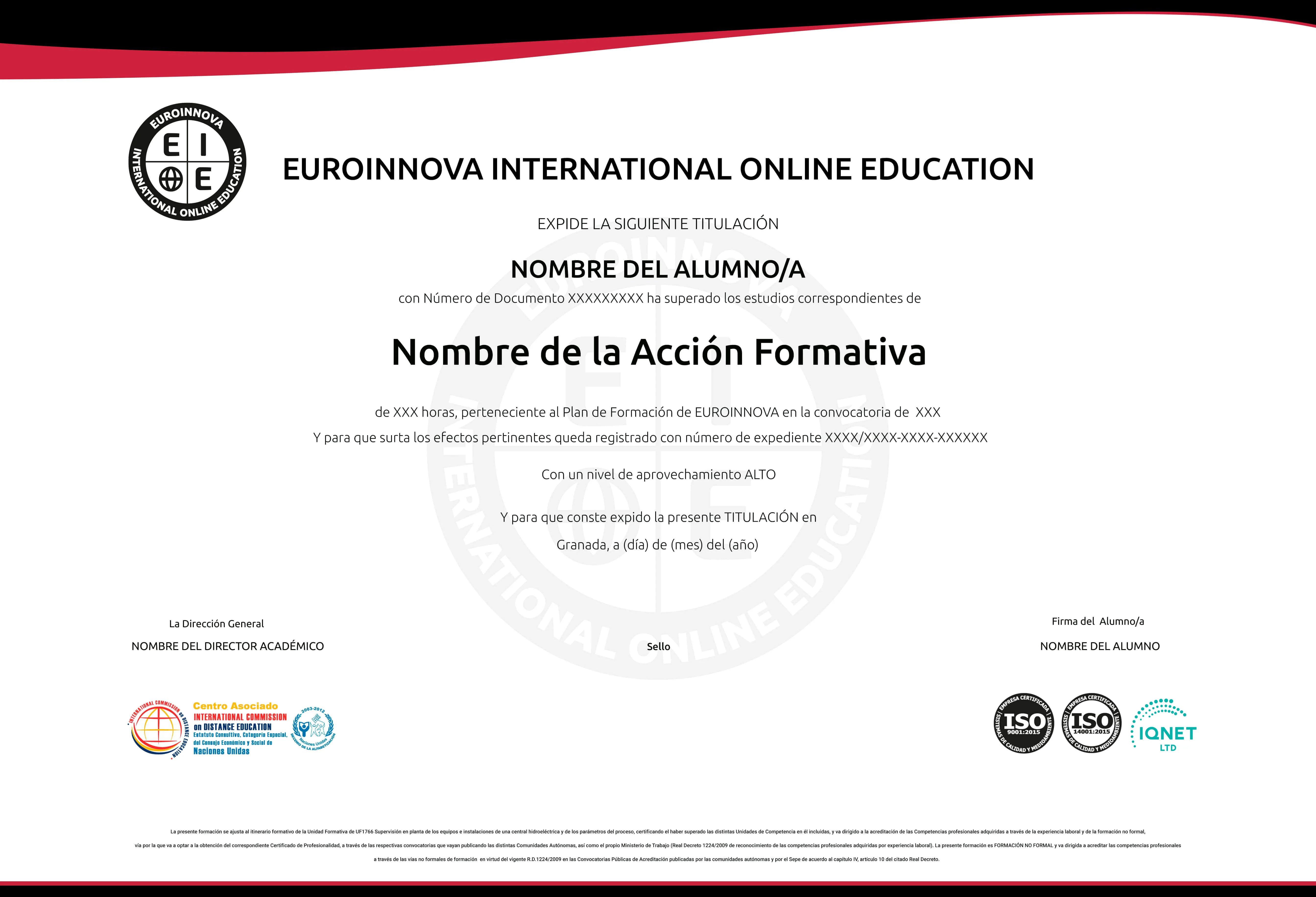
Titulación Múltiple: -Titulación de Master de Profesor en Adobe Creative con 1500 horas expedida por EUROINNOVA INTERNATIONAL ONLINE EDUCATION, miembro de la AEEN (Asociación Española de Escuelas de Negocios) y reconocido con la excelencia académica en educación online por QS World University Rankings - Titulación Universitaria de Formador de Formadores por la UNIVERSIDAD ANTONIO DE NEBRIJA con 5 Créditos Universitarios ECTS
EuroinnovaTítulo Nebrija

Productos relacionados

Master de Formación Permanente en Decoración de...

Precio Oficial: 2295€

BECA hasta 40%

Ir al curso Flecha

Master Internacional en Dirección y Gestión de...

Precio Oficial: 3600€

BECA hasta 40%

Ir al curso Flecha

Master en Diseño de Joyas: Orfebrería, Joyería y...

Precio Oficial: 3600€

BECA hasta 40%

Ir al curso Flecha

Master en Diseño de Interiores 3D. Experto en...

Precio Oficial: 3600€

BECA hasta 40%

Ir al curso Flecha

¿Por qué estudiar en ESIBE?

En ESIBE nos adaptamos a tus necesidades, ofreciéndote una formación de calidad y con un elevado nivel de flexibilidad.

Nuestros colaboradores

Adobe Certified Associate Amadeus Microsoft Office Sage Software hp ATA Google for Education Union Europea APel AENOA CECAP Responsabilidad Social Corporativa Confianza Online AENOR